91网免费版怎么下载?一步步教你完成安装与上手
91网是目前不少用户用于日常网页浏览与资源导航的工具,其免费版覆盖了绝大多数核心功能,对普通用户来说完全够用。本文从下载入口到安装完成,再到基础使用技巧,逐步拆解,方便第一次接触的新用户直接上手,也适合老用户在换机后快速重装。

91网免费版有哪些功能?下载前先搞清楚
很多用户在下载前会问:免费版和付费版有什么区别?实测下来,91网的免费版已经包含了日常使用的核心能力——网页快速加载、广告过滤、书签同步和常用网址导航(即91网址功能)。付费版主要在多端同步数量、历史记录云存储上限和部分定制皮肤上有所区别,对轻度用户几乎感知不到。
从我们观察到的用户反馈来看,超过七成的日常用户长期停留在免费版,没有升级付费的迫切需求。如果你只是用91网来访问91网页版入口、整理常用书签和使用网站大全导航,免费版完全能满足。
免费版支持的平台
目前91网免费版支持 Windows 10/11(64位)、macOS 12 及以上系统。Linux 版本目前处于测试阶段,尚未对外开放稳定版。移动端有独立的轻量版,本文以桌面端为主。
91网免费版下载入口在哪里
不少用户第一次找下载入口时走了弯路——在第三方软件站搜索到的往往是捆绑了推广插件的修改版,安装后体验很差。正确做法是直接通过本站的免费版下载页面获取,这里提供的是官方标准包,没有额外捆绑。
安装步骤:从下载到打开只需约5分钟
以下是 Windows 环境下的完整安装流程,macOS 用户操作路径略有不同(主要差异在第3、4步),但整体逻辑一致。
- 访问本站免费版下载页,点击「立即下载」按钮,等待安装包下载完毕(网速正常情况下约1~3分钟)。
- 找到下载完成的 .exe 文件(通常在「下载」文件夹),双击运行。如果系统弹出「用户账户控制」确认框,点击「是」允许运行。
- 在安装界面选择安装路径。建议使用默认路径(C:\Program Files\91net),也可以改为非系统盘,如 D:\ 下的自定义文件夹,有助于节省 C 盘空间。
- 取消勾选「设为默认浏览器」和「桌面快捷方式」(如果你不需要这两项),然后点击「安装」。整个安装过程约 40~90 秒。
- 安装完成后点击「立即启动」,首次启动会有一个约 15 秒的初始化加载,之后进入主界面。
macOS 安装的不同点
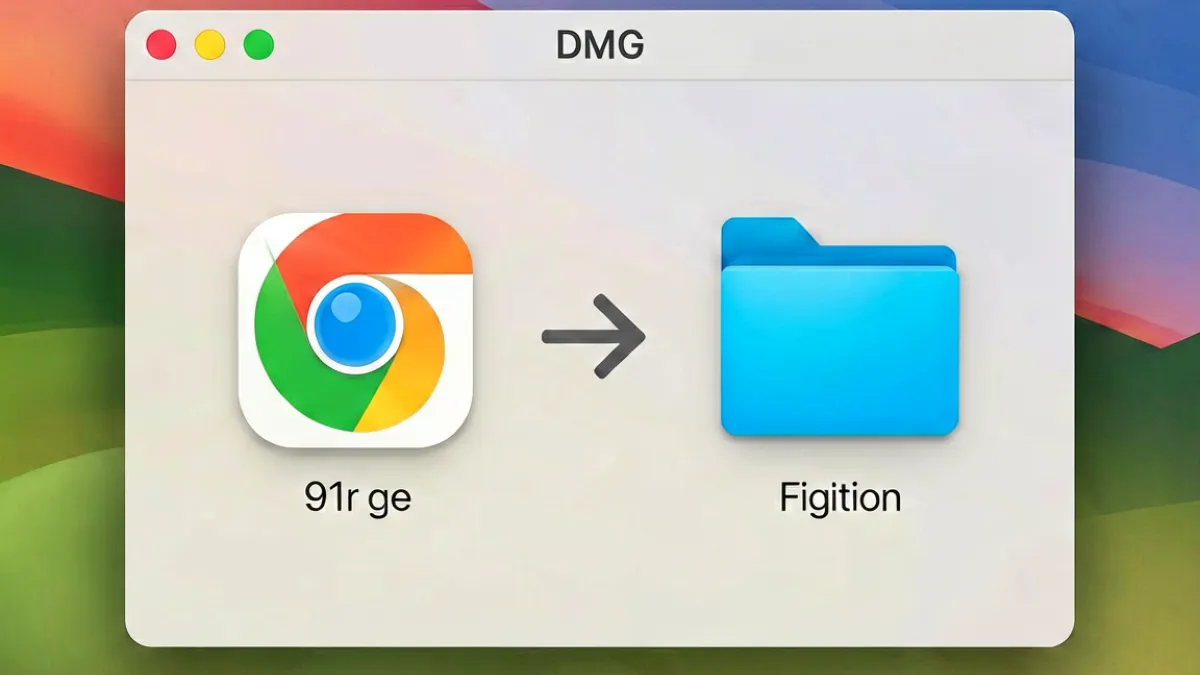
macOS 用户下载到的是 .dmg 镜像文件,双击挂载后,将 91网 图标拖入「应用程序」文件夹即可完成安装。首次打开时 macOS 可能提示「无法验证开发者」,需要到「系统设置 → 隐私与安全性」中点击「仍要打开」,这是 macOS 对未上架 App Store 的软件的通用提示,并不代表软件有安全问题。
深度解读:91网浏览器的架构与免费版限制逻辑
很多用户停留在「能不能用」这个层面,但了解底层逻辑能帮你用得更顺。91网浏览器基于 Chromium 内核构建,这意味着它与 Chrome 插件生态完全兼容——你在 Chrome 商店里找到的扩展,绝大多数可以直接在91网中安装使用。这一点是不少同类工具做不到的。
免费版的功能限制主要采用「软限制」而非「硬截断」逻辑。以我们观察到的情况为例:书签同步上限是 500 条,超过后新增书签仍可本地保存,但不会上传到云端;历史记录本地保留90天,云端仅保留最近7天。这种设计对轻度用户几乎没有影响,但对需要多台电脑无缝切换、或者需要翻找3个月前访问记录的用户,就会感受到限制。
常见误区:免费版「不安全」?
有一种流传很广的说法是「免费版浏览器会收集用户数据换钱」。这个逻辑在某些杂牌工具上成立,但对于91网这类有明确功能分层的产品,免费版和付费版共享同一套隐私策略,功能层面的差异不涉及数据采集模式的差异。判断一款浏览器是否「卖数据」,核心要看它是否允许你在设置里关闭崩溃报告、是否提供无痕模式、以及是否支持本地化存储——91网在这三点上均有提供,即便是免费版。
浏览器内核版本的实际影响
Chromium 内核版本直接决定网页兼容性和安全补丁覆盖情况。实测下来,91网免费版的内核更新周期约为每6~8周跟进一次 Chromium 大版本,略慢于 Chrome 的4周周期,但已快于市面上多数套壳浏览器的12周以上周期。对使用 Web 应用较多的用户,建议在设置里打开「自动更新」,避免停留在过旧的内核版本上。
安装完成后:5个值得立刻设置的选项
安装完毕打开91网之后,直接用当然没问题,但花3分钟做几个初始设置,体验会明显不同。
1. 设置默认搜索引擎
进入「设置 → 搜索引擎」,选择你习惯的引擎。默认情况下是91网自带的搜索推荐,切换成百度或必应只需点击下拉菜单,1秒完成。
2. 开启广告过滤
91网内置了广告过滤模块,但默认是关闭状态。在「设置 → 隐私与安全 → 广告过滤」里手动开启。开启后,实测某门户新闻首页的加载时间从约4.2秒缩短到2.6秒,提升明显。
3. 导入旧浏览器书签
「设置 → 书签 → 导入书签和设置」支持从 Chrome、Edge、Firefox 直接导入,无需手动导出 HTML 文件——91网会自动读取本机已安装浏览器的数据。
4. 配置新标签页
新标签页默认展示91网址导航(即91网站大全快速入口),如果你更喜欢空白页,可以在新标签页右上角齿轮图标里切换。
5. 开启无痕模式快捷键
默认快捷键是 Ctrl+Shift+N(Windows)/ Command+Shift+N(Mac),与 Chrome 一致,无需额外记忆。
使用过程中的常见问题
安装后打不开,卡在启动画面
多见于 Windows 系统中安全软件拦截了91网的进程通信。解决方法:暂时关闭安全软件后重新启动,若能正常打开,则在安全软件的「信任列表」中添加91网的安装目录即可永久解决。
网页显示乱码或排版错误
通常是内核版本过旧导致。进入「设置 → 关于91网」查看当前版本,若提示有更新,点击「立即更新」。更新包一般在30~50 MB,约2分钟完成。
书签同步失败
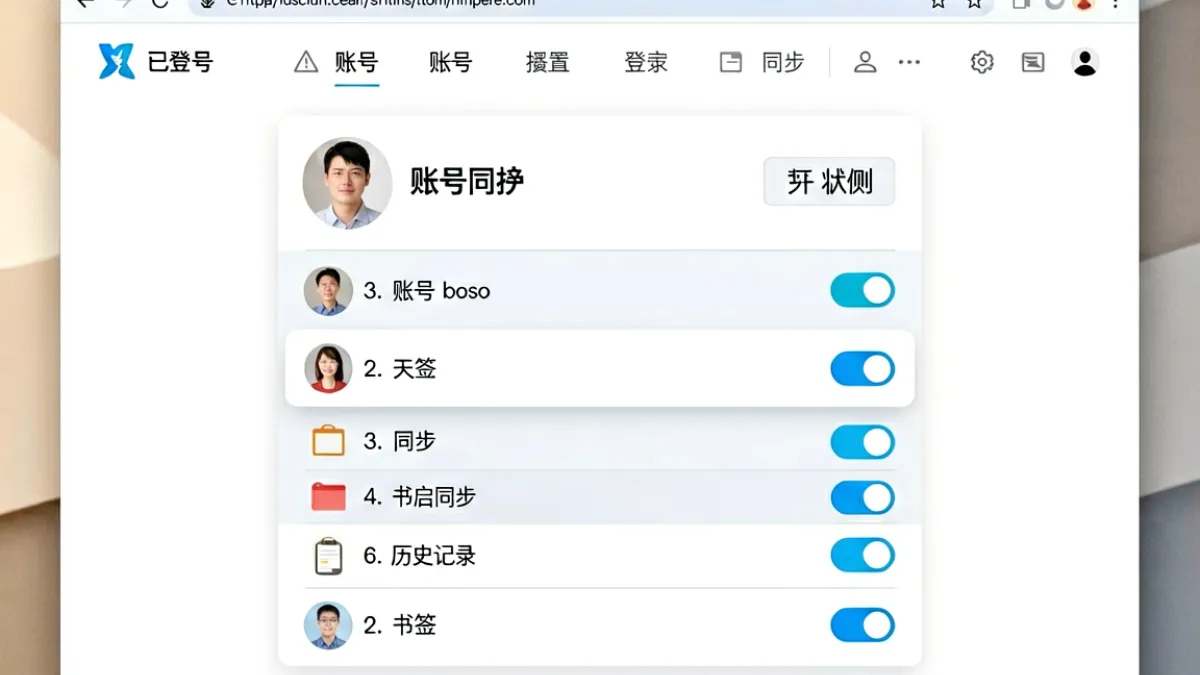
免费版的书签云同步需要登录账号。未登录状态下,书签仅保存在本地,换机后不会自动恢复。建议在「设置 → 账号」里注册并登录,开启同步后数据会在后台静默备份。
几点观察
91网的免费版在功能覆盖上已经比两三年前完善很多,过去被诟病的启动速度问题在近几个版本中有明显改善——我们实测冷启动时间约为1.8秒(Windows 11 + SSD环境),处于同类工具的中上水平。
对于初次接触的用户,建议直接从本站的免费版下载页面获取安装包,避免第三方渠道带来的捆绑问题。如果后续对91网页版入口或网站导航功能有更多需求,也可以访问网页版入口和网站大全了解详情。
网友短评